Meine App · 5/30
Aussehen: Thema, Identität und Menü
Unter Erscheinungsbild (dem „App-Baukasten“) legen Sie fest, wie die App aussieht und wie man darin navigiert. Änderungen bleiben ein Entwurf, bis Sie auf Veröffentlichen tippen.
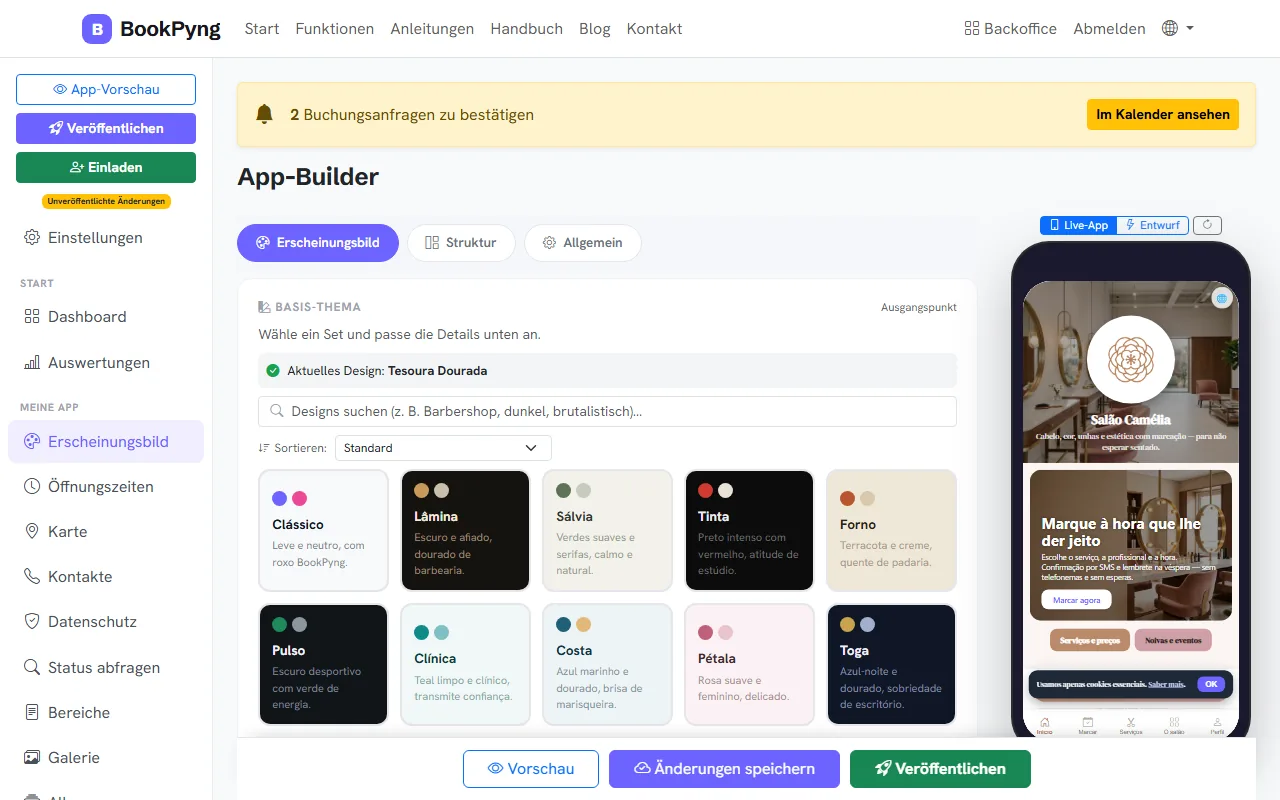
Schritt für Schritt
- Wählen Sie das Basis-Thema: der Ausgangspunkt für Farben und Struktur. Sie können sich ein anderes Thema ansehen, bevor Sie speichern.
- Legen Sie unter Identität den App-Name (max. 30 Zeichen) und den Kurzer Icon-Name (max. 12 – er steht unter dem Symbol auf dem Handy) fest.
- Wählen Sie die Darstellung der Leistungen: eine einzige Liste mit Kategorie-Überschriften oder ein Kategoriemenü.
- Wählen Sie den Menüstil (die Navigation der Kunden): Reiter unten, Raster aus Schaltflächen oder das, was das Thema vorgibt.
- Schalten Sie den Startbildschirm (Splash) ein oder aus und wählen Sie die Hintergründe für Splash, Symbol und Logo.
- Wählen Sie unter Effekte & Animationen einen Hintergrundeffekt (Ballons, Laufschrift, Neon, Aurora …). Er legt sich über jedes Thema.
- Speichern Sie und nutzen Sie App-Vorschau, um den Entwurf zu sehen.
Tipps
- Der Reiter Struktur setzt bis zu 3 mittlere Positionen der unteren Leiste zusammen; jede kann ein Bereich oder eine Gruppe sein, die ein Menü öffnet.
- Hier wählen Sie auch, welche Bereiche auf der Startseite erscheinen und in welcher Reihenfolge.
Bereit für Ihre eigene App? Legen Sie ein Konto an und nutzen Sie 14 Tage lang alles freigeschaltet.
Meine App erstellen